


Kali ini akan dijelaskan tentang menghubungkan konfigurasi SMTP pada email domain dengan website (WordPress) menggunakan WP Mail SMTP.
-
Jogja Sang Kota Raja
-
Trending Craft | DIY
-
Resep aneka kuliner lezat
Sunday, 14 August 2022
Wednesday, 15 June 2022
Cara konfigurasi Security Headers – X-Frame-Options

Untuk meningkatkan keamanan situs Anda terhadap ClickJacking, Anda disarankan untuk menambahkan header X-Frame-Options ke situs Anda.
Cara menonaktifkan directory listing di WordPress
Sebagian besar web server memungkinkan setiap pengguna untuk menelusuri direktori (folder) ketika tidak ada file indeks yang tersedia.
Sunday, 6 February 2022
Mengecek penggunaan bandwidth di CPanel
Ada 3 cara untuk mengecek penggunaan bandwidth di CPanel, yaitu:
1. Melalui kolom statistic di Cpanel
2. Melalui menu Bandwidth di CPanel
3. Melalui menu Awstats di CPanel
Berikut cara ceknya secara detail
1. Melalui kolom statistic di Cpanel
Login kedalam CPanel dahulu yaa. Menu Statistics ada di samping kanan halaman CPanel.


2. Melalui menu Bandwidth di CPanel
Pilih menu Bandwidth

Akan muncul grafik penggunaan bandwidth website Anda secara bulanan. Pilih Total – All Service untuk melihat secara detail.


3. Melalui menu Awstats di CPanel
Pilih menu Awstats di CPanel

Kemudian klik View di domain yang Anda pilih

Di Summary, akan terlihat pemakaian bandwidth untuk Viewed traffic dan Not viewed traffic.

Scroll ke bawah lagi untuk melihat lebih detail bandwidth yg telah terpakai.
Wednesday, 2 February 2022
Cara mengatasi lupa password admin WordPress
Jika anda lupa dengan password login ke wordpress, jangan panik. Cara mereset password admin wordpress pun sangat mudah. Berikut 2 cara untuk mereset password admin WordPress:
1. Melalui Link Reset Password WordPress
Cara pertama yaitu dengan menggunakan link reset password di halaman login.


Silahkan masukkan dengan email atau username lalu klik ''Get new password''.
Nanti akan dikirim link ke email untuk reset password baru.
2. Mereset password melalui phpmyadmin
Login ke Cpanel lalu pilih menu phpmyadmin

Pilih database website tsb

Kemudian klik table wp_users


Terdapat angka dan huruf pada user_pass di kolom Value. Pada kolom Function terdapat menu dropdown seperti yang terlihat pada gambar:

Hapus huruf dan angka yang ada pada kolom Value dan ganti dengan password baru. Setelah itu pada kolom Function silakan pilih MD5, kemudian klik tombol Go untuk menyimpan perubahan.
Thursday, 27 January 2022
Cara Backup di Cpanel
Backup data di Cpanel sangat mudah. Berikut cara backupnya:
Pilih menu Backup

Pilih dan klik tipe backup yg ingin dilakukan


1. Full backup
Full backup akan membuat backup keseluruhan data (termasuk database yang ada)
2. Home directory backup
Membackup semua data (folder sampai subfolder di website) tetapi tidak termasuk database
3. Database backup
4. Email forwarders backup
5. Email filter backup
Fitur Raw Access di Cpanel
Fungsi dari fitur raw access ini yaitu untuk melihat statistik tanpa disertai dengan grafik-grafik.
Untuk menggunakan fitur ini silahkan akses Cpanel kemudian pilih Raw Access.

Selanjutnya klik pada domain untuk mendownload statistik web.

Kemudian extract file hasil download tsb dan rename dengan aaa.txt (aaa bisa diganti dgn apapun).

File dapat diakses dengan menggunakan notepad, word atau notepad++ atau text editor lainnya.

Thursday, 23 December 2021
Mengaktifkan Google AMP di WordPress
Google AMP (Accelerated Mobile Pages) adalah teknologi yang diciptakan agar halaman website lebih cepat terbuka di perangkat mobile/HP. Tapi tidak semua halaman bisa menggunakan Google AMP ini. Google AMP hanya bisa digunakan di halaman yang berisi konten statis, seperti berita atau artikel.
Berikut perbandingan artikel yang sudah memakai AMP dan tampilan normalnya:
tampilam normal:

tampilan AMP:

Cara install AMP di WordPress seperti ini:
1. Install plugin AMP for WP

2. Setelah diinstal akan muncul tampilan seperti ini:

3. Ini adalah setingan awal. Silahkan isi masing-masing opsi sesuai kebutuhan. Berikut penjelasan setiap opsi:
Website Type: jenis website, Blog, Toko Online, atau yang lainnya.
Where do you need AMP?:Lokasi penerapan AMP di website. Bisa di Post, homepage, halaman tertentu, atau archive. Bisa juga seluruh website menggunakan AMP.
Design and Presentation: Untuk mengganti logo dan warna yang akan muncul di AMP.
Analytics Tracking: Untuk memasukkan ID dari analytics yang digunakan. Seperti Google Analytics, Facebook Pixel, dan sebagainya.
Privacy Settings: Menampilkan pemberitahuan kepada pengunjung mengenai penggunaan cookie di AMP.
Advertisement: Berisi pengaturan posisi iklan yang mau ditampilkan di AMP.
3rd Party Compatibility: AMP secara otomatis mematikan plugin yang memperlambat website, tapi dengan opsi ini Anda bisa tetap menyalakan plugin tersebut di AMP.
4. Jika semua opsi sudah diisi akan muncul simbol “✓” yang menunjukan bahwa pengaturan sudah tersimpan dan Google AMP akan aktif di website.
Cara mengecek apakah AMP sudah aktif atau belum yaitu dengan menambahkan /amp di akhir URL halaman website. Misal:
https://www.islamkerenid/blog/menjaga-pandangan/
menjadi
https://www.islamkerenid/blog/menjaga-pandangan/amp
Wednesday, 22 December 2021
Menampilkan file .htaccess WordPress
File .htaccess ini bersifat tersembunyi atau hidden files, maka untuk melihatnya di CPanel, kita perlu melakukan setting pada Show Hidden Files terlebih dahulu. Berikut cara-cara lengkapnya:

1. Login kedalam CPanel kemudian klik File Manager

2. Pada pojok kanan atas, klik Setting lalu centang teks Show Hidden Files. Jangan lupa Save


3. File .htaccess sudah terlihat

Monday, 20 December 2021
Migrasi WordPress ke hosting lain/baru
Migrasi WordPress ke hosting baru tidak sesulit yang dibayangkan loh. Yuuks kepoin caranya :)
2. Backup database mysql. Masuk ke phpmyadmin dicpanel.



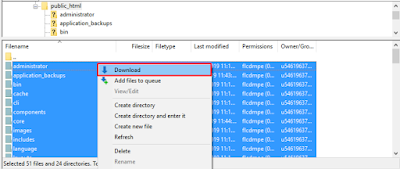
1. Backup seluruh file Wordpress. Masuk ke Cpanel lewat filezilla dan download folder public_html
3. Pilih database website kemudian klik export dan go.
4. Upload file WordPress ke hosting baru. Masuk ke akun hosting yang baru lewat Filezilla. Masuk ke folder public_html. Upload folder website yang sudah didownload tadi.
5. Upload database website ke hosting baru. Masuk ke phpmyadmin di hosting baru. Buat database baru. Kemudian upload database website yg tadi. Klik Import, pilih file database dan klik go.
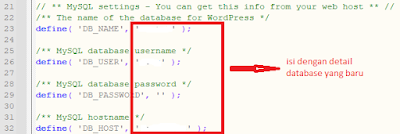
6. Update file wp-config.php dengan detail database baru.
Ganti value di bawah ini dengan detail database baru Anda:
DB_NAME – database name.
DB_USER – database username.
DB_PASSWORD – user password.
DB_HOST – database hostname
7. Update url WordPress dengan yang baru.
Masuk ke database dan pilih tabel wp_options.
Cari site url dan home di bawah kolom option_name.
Dobel-klik bagian bawah option_value dan ganti domain lama dengan yang baru.
Sunday, 19 December 2021
Merubah page/halaman menjadi post di WordPress

1. Login kedalam Cpanel dan buka phpmyadmin

2. Pilih database website kemudian masukkan sql query:
UPDATE wp_posts SET post_type = 'post' WHERE post_type = 'page'
Kemudian klik 'Go'

3. Default post type yang ada di WordPress:
Post (Post Type: ‘post’)
Page (Post Type: ‘page’)
Attachment (Post Type: ‘attachment’)
Revision (Post Type: ‘revision’)
Navigation menu (Post Type: ‘nav_menu_item’)
Wednesday, 8 December 2021
Cara Upload File SQL Ukuran Besar di phpMyAdmin
1. Buka control panel xampp, kemudian stop Apache dan
MySQL, seperti gambar di bawah ini:
 2. Buka file config.inc.php yang ada di direktory C:/xampp/phpMyAdmin/config.inc.php


4. Buatlah folder di
direktori C:/xampp/phpMyAdmin/ dengan
nama upload

3. Editfile config.inc.php menggunakan notepad ++ atau yang lainnya dan tambahkan code
berikut di bawah kode $i++;
$cfg['ExecTimeLimit'] = 0;
5. Copy file sql besar yang akan di import dan pastekan di
folder upload di direktori C:/xampp/phpMyAdmin/upload
6.Setelah
itu aktifkan kembali Apache juga MySQL di XAMPP
7. Buka phpMyAdmin, pilih file SQL yang akan di import pada database, pilih
pilihan "pilih dari direktori unggah upload/ pada web server"
Monday, 23 February 2015
Jasa Pembuatan dan Optimasi Google Adsense
Apa itu Google Adsense?

Google Adsense (GA) adalah program periklanan yang diselenggarakan oleh Google.
Melalui program periklanan AdSense, pemilik situs web atau blog yang telah mendaftar dan disetujui keanggotaannya diperbolehkan memasang unit iklan yang bentuk dan materinya telah ditentukan oleh Google di halaman web mereka.
Pemilik situs web atau blog akan mendapatkan pemasukan berupa pembagian keuntungan dari Google untuk setiap iklan yang diklik oleh pengunjung situs, yang dikenal sebagai sistem pay per click (PPC) atau bayar per klik.
Google AdSense juga merupakan program PPC yang paling besar komisinya dan sudah jelas terbukti membayar publishernya.
Banyak sekali kisah orang-orang yang sukses dengan GA bahkan banyak yang mendapatkan Jutaan $ Dollar hanya dengan Iklan Google Adsense dan Blog.
Pendaftaran Google Adsense
Membuat Akun Google Adsense tidak mudah. Syarat untuk membuat Akun Google Adsense sangat rumit. Diantaranya website/blog berusia di atas 6 bulan, dan konten harus sering di-update. Banyak di antara para pendaftar yang ditolak oleh Google tanpa diketahui alasan yang jelas dan pasti, walaupun menurut kita semua syarat telah dipenuhi.
Yang Sukses Dari Google Adsense
1. Varizal Amir (Varis Ical)
Pemilik : www.indoamaterasu.comVaris Ical atau yang kerap disapa Ical adalah blogger asal Trenggalek, Jawa Timur. Pada mulanya Ical tidak menjadikan Blog sebagai pendapatan utamanya dan hanya menyalurkan hobinnya dibidang komputer dan berbagi trik dan tips melaui blog. Sarjana yang sudah menempuh gelar profesi ini rupanya menjadikan Google Adsense sebagai pendapatan sampingan dan investasi jangka panjang. Kunci utama kata Blogger Ical, jangan memaksakan sesuatu yang diluar kemampuan dan hobi kita, dan tekunilah apa yang kita senangi maka uang akan datang dengan sendirinya.
2. Cosa Aranda
Pemillik : panduandasar.com
Cosa Aranda
Cosa Aranda berasal dari Surabaya, sempat mengalami beberapa sepak terjang yang sangat menonjol, Ia sempat di fitnah penipu oleh Orang yang tidak bertanggung jawab. Mas Cosa Aranda juga pemain di Google Adsense dan bisnis Online PTC (bisnis yang ngeklik iklan dapat duit). Pendapatan mas Cosa pertama kali dari Google Adsense sebesar $1.000.
3. Agus Ramandhani
Pemilik : oom.com
Agus Rahmadhani dikenal dengan panggilan OOM. Dia merupakan salah satu Blogger yang aktif di dunia blogging pada tahun 2007. Oom bisa menghasilkan ribuan dollar pebulan hanya dengan blogging saja. Kutipan yang saya suka dari Oom Agus adalah " Jadi Blogger tidak harus pintar, cukup memiliki imajinasi, ide kreatif, uptodate dan mencari semua jawaban di Google..".
4. Assri Tada
Pemilik : asritadda.com
Asri tadda adalah pria asal Sulawesi Selatan yang mampu mendapat Ribuan dollar perbulan hanya dengan duduk di depan PC sambol menulis Artikel. Om Asri tadda juga pemain di Google Adsense, pada awalnya ia mendapat $100 dari GA dan di gunakan untuk mentraktir teman-teman kampusnya. Selain di GA, mas Asta juga menekuni bisnis Internet Marketer. Ia juga membuat AstaMedia Blogging School.
5. Medhy Hidayat
Pemilik : blogguebo.com
Medhy Hidayat atau sering di panggil Medhy Aginta ini merupakan salah satu blogger sukses asal Indonesia. Ia pendiri blogguebo.com yang membahas tentang Make Money From Blogging. Ia juga menerbitkan dua buku yaitu buku Blogging For Money dan Pro Blogger.
Dan salah satunya adalah client kami yaitu: Santun
Santun Agustino
Memulai bisnis Google Adsense pada September 2014. Pemilik blog kaospitoen.blogspot.com dengan akun youtube
Apa itu TNTADSENSE?
Kami terdiri dari beberapa orang yang sukses menjalankan bisnis Google Adsense ini dengan hasil beberapa juta rupiah perbulan dan berharap bisa berbagi kesuksesan dengan siapa saja yang tertarik memiliki penghasilan dengan Google Adsense
Hanya dengan Rp 100.000,- Andsa akan mendapatkan 1 akun Google Adsense untuk Anda kelola menjadi pundi2 uang Anda sendiri.
- Akun Google Adsense yang Kami buat adalah akun Google Adsense Hosted yang telah di approve seutuhnya milik Anda.
- Tips Optimasi akun Google Adsense Anda
- Tips Optimasi Content dan Video Youtube
- Waktu Pengerjaan 1 s/d 24 jam
Syarat dan Ketentuan:
1. Pembayaran dilakukan setelah akun selesai dibuat oleh pihak kami
2. Pembuatan Akun Google Adsense yang kami lakukan sesuai dengan prosedur dan tidak melanggar aturan (Term Of Service) dari Google Adsense
3. Pendapatan akun google Adsense Anda, sepenuhnya menjadi hak Anda
4. Kami tidak bertanggung jawab terhadap Akun Google Adsense yang di- banned karena Anda melanggar peraturan yang berlaku setelah serah terima
Jaminan Keamanan
Anda memiliki hak penuh di dalam pengendalian account Anda setelah serah terima account kepada Anda. Email dan password email akan kami berikan kepada Anda, setelah itu silahkan Anda ganti pasword dengan yang baru. Kami menjamin 100% kerahasiaan akun Google Adsense Anda aman
Subscribe to:
Posts (Atom)

